
ガイド
デモの会社を手元で動かす
5 つのロールで試す OpenStock Japan のはじめかた
OpenStock Japan は、自社で用意した環境で動かすオープンソースのウェブアプリです。まずは手元のパソコンで、架空の会社「架空テクノロジーズ株式会社」のデモデータが入った環境を動かしてみてください。株主名簿から株主ポータルまで、実際の画面を触って確かめられます。
この記事の要点
- 必要なものは、Node.js 24 以上と Docker です
- 5 つのコマンドで、架空の会社のデモデータが入った環境が動きます
- 管理者・メンバー・閲覧のみ・監査人・株主の 5 つのアカウントで、ロールごとの見え方を試せます
- 本番で使うときは、デモデータを入れず、セットアップガイドの手順で始めます
01用意するもの
用意するもの
- Node.js 24 以上
- Docker: ローカルの Supabase(データベース・認証・ファイルの保管)を動かすのに使います。
- Git: リポジトリを取得するのに使います。
AI の機能は、設定しなくても試せます。設定しない場合も、AI 以外の機能はすべて使えます。
02動かす
5 つのコマンドで動かす
git clone https://github.com/japan-gx-group/open-stock-japan.git
cd open-stock-japan
npm installnpx supabase startcp .env.example .env.localnpm run db:reset:demonpm run dev # http://localhost:3100- 初めて
npx supabase startを実行するときは、イメージの取得に数分かかります。 .env.localには、npx supabase startが表示した API URL・anon key・service_role key を設定します。npm run db:reset:demoは、データベースを作り直して、デモデータを入れます。
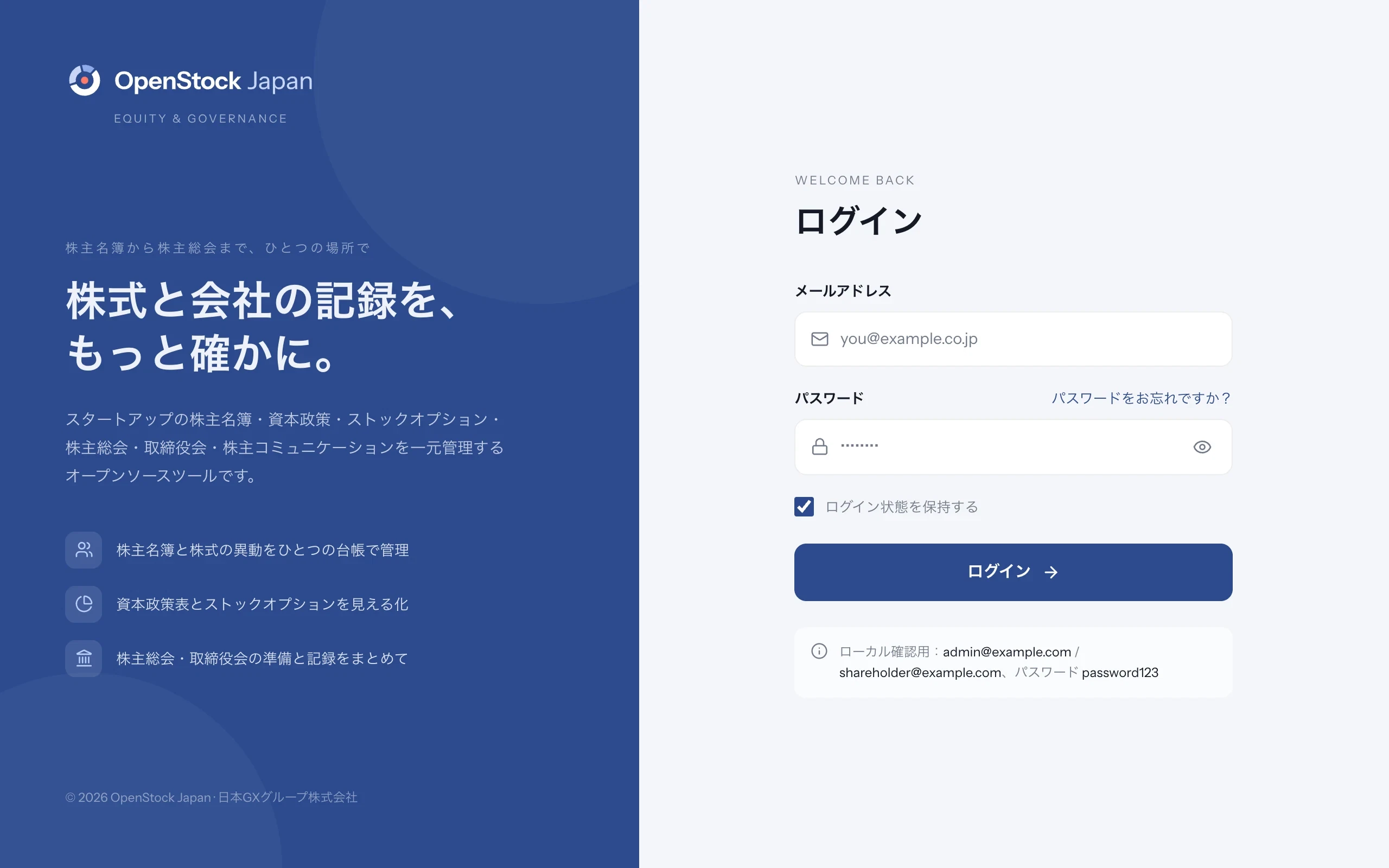
ブラウザで http://localhost:3100 を開くと、ログインの画面が出ます。
03ロール
5 つのロールで入る
デモデータには、ロールごとのアカウントが 1 つずつ入っています。同じ会社のデータが、ロールによってどう見えるかを比べられます。
| ロール | メールアドレス | できること |
|---|---|---|
| 管理者 | admin@example.com | すべての操作。組織の設定、メンバーと株主の招待、AI の設定、監査ログの閲覧 |
| メンバー | member@example.com | 業務データ(株主・株式・会議・決算・文書)の閲覧と編集 |
| 閲覧のみ | viewer@example.com | 業務データの閲覧 |
| 監査人 | audit@example.com | 業務データと監査ログ・アカウントの棚卸しの閲覧。何も変えられません |
| 株主 | shareholder@example.com | 株主ポータルだけ。自分の保有状況と、公開されたお知らせ・決算・文書 |
パスワードは、5 つとも同じです。開発サーバで動かしているときは、ログインの画面の下に表示されます。README の「はじめかた」にも書いてあります。
04見てまわる
最初に見る画面
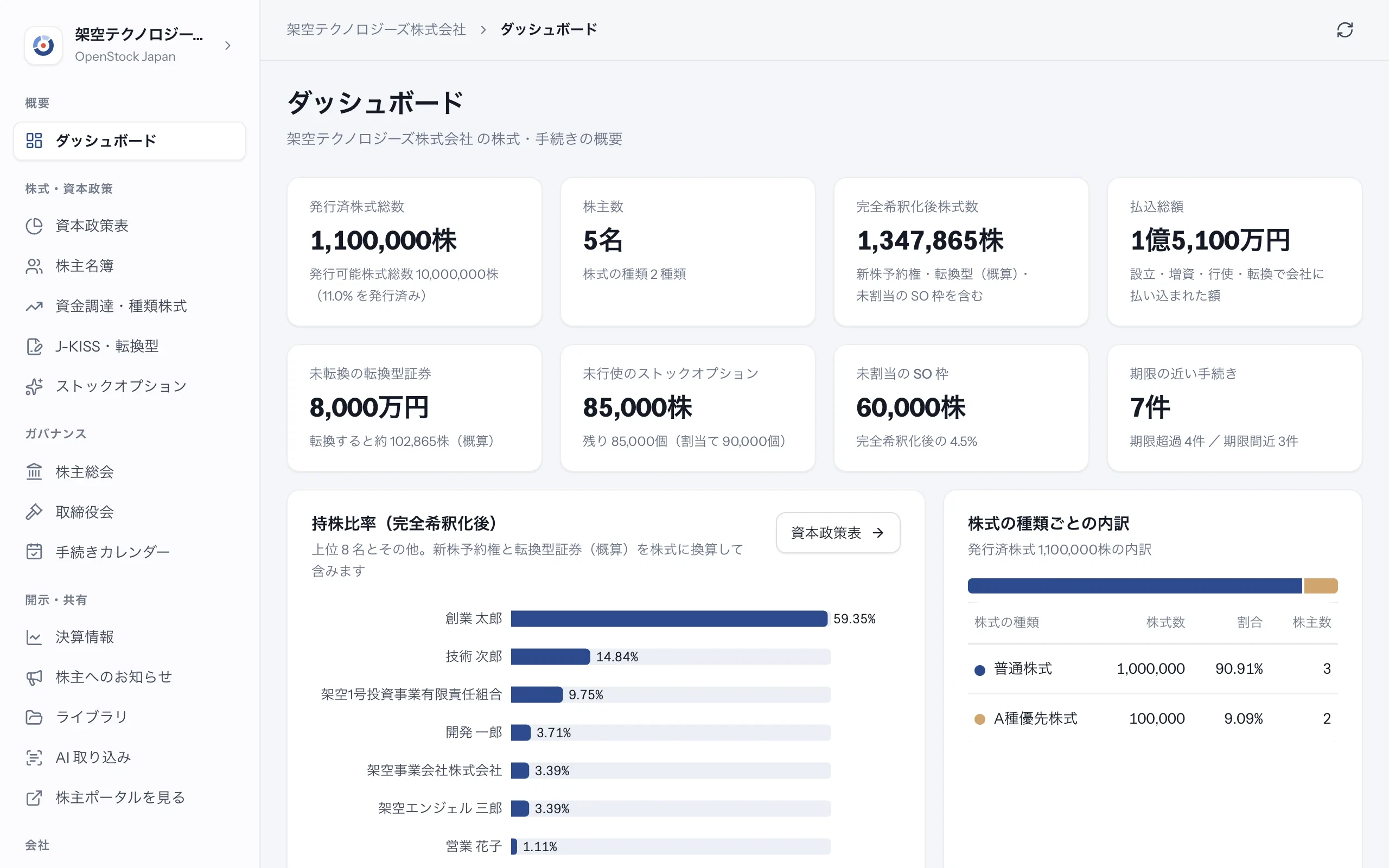
- ダッシュボード(管理者)
admin@example.comで入ると、発行済株式総数・株主数・完全希釈化後の株式数と、期限の近い手続きが出ます。 - 株主名簿と資本政策表(管理者)
株主名簿で基準日を変える、Excel に出力する、資本政策表で完全希釈化後の比率を見る、を試します。
- 株主へのお知らせ(管理者・メンバー)
下書きの「2026年10月 月次レポート(下書き)」を選び、プレビューを確かめます。公開までの手順は、ガイド「株主へのお知らせを、書いて届ける」にあります。
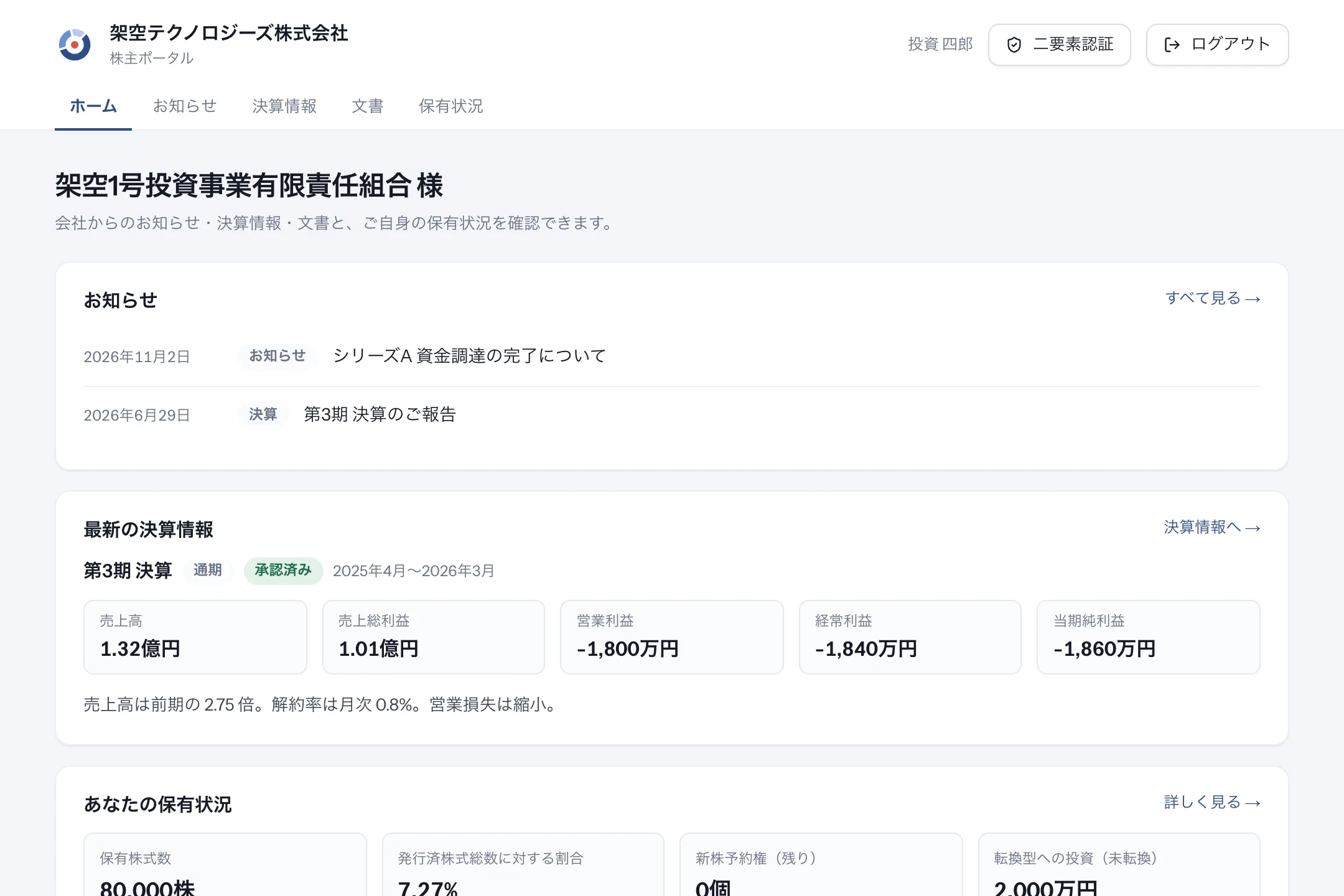
- 株主ポータル(株主)
shareholder@example.comで入ると、株主ポータルだけが開きます。自分の保有状況と、公開されたお知らせ・決算情報・文書が見えます。 - 監査ログ(監査人)
audit@example.comで入ると、業務データと監査ログを見られますが、何も変えられません。「改ざんの検査」のタブで、検査を試せます。
監査ログの仕組みは、ガイド「監査ログは、書き換えをどう見つけるか」で説明しています。
05やり直す
やり直すとき・空の状態で始めるとき
いろいろ試したあとで元に戻したいときは、もう一度デモデータを入れ直します。それまでに加えた変更は、すべて消えます。
npm run db:reset:demoデモデータを入れずに、空の状態から始めることもできます。データベースを作り直したあと、/signup を開いて、最初の管理者と会社を登録します。この画面は、組織がまだ 1 つも無いときだけ開けます。
npm run db:reset
npm run dev # http://localhost:3100/signup を開く06本番へ
本番で使うとき
本番では、Supabase のプロジェクトと、Next.js が動く環境(Vercel、AWS Amplify、自前のサーバなど)を用意します。1 つの環境で 1 社を管理する前提です。
- デモデータを入れない。 本番のデータベースには、マイグレーションだけを適用します。
- 初回の登録に、合言葉を設定する。 本番では、最初の登録(
/signup)に、環境変数SETUP_TOKEN(16 文字以上の乱数)が必要です。公開してから最初の登録までのあいだに、別の人が先に登録して管理者になるのを防ぎます。 - 二要素認証を必須にする。 株主名簿には個人情報が入ります。社内のアカウントには、二要素認証を必須にすることを勧めます。
- バックアップを取る。 このツールは、バックアップを取りません。データベースと文書のファイルのバックアップは、運用する会社が行います。
くわしい手順はセットアップガイドに、本番に入れたあとで確かめることは「システム監査への対応」にあります。