
ガイド
株主へのお知らせを書いて届ける
月次レポートの下書きから株主ポータルへの公開まで
株主への報告がメールに、資料が共有フォルダに分かれていると、だれに何を見せたのかを、あとから確かめにくくなります。OpenStock Japan の「株主へのお知らせ」では、書いたものを株主ごとのアカウントに届け、公開したことを記録に残します。この記事では、デモの会社を例に、下書きから公開までを順に説明します。
この記事の要点
- お知らせは下書きとして作ります。公開するまで、株主には見えません
- 伝えたいことを箇条書きで入れると、AI が下書きにします。保存の前に、人が確かめて直します
- 公開すると、株主ポータルのアカウントを持つすべての株主が読めるようになります
- メールは自動では届きません。株主のメールアドレスの一覧をコピーして、BCC で知らせます
01作る
お知らせを作る
お知らせを作れるのは、管理者とメンバーです。閲覧のみ・監査人のアカウントは、見ることだけができます。
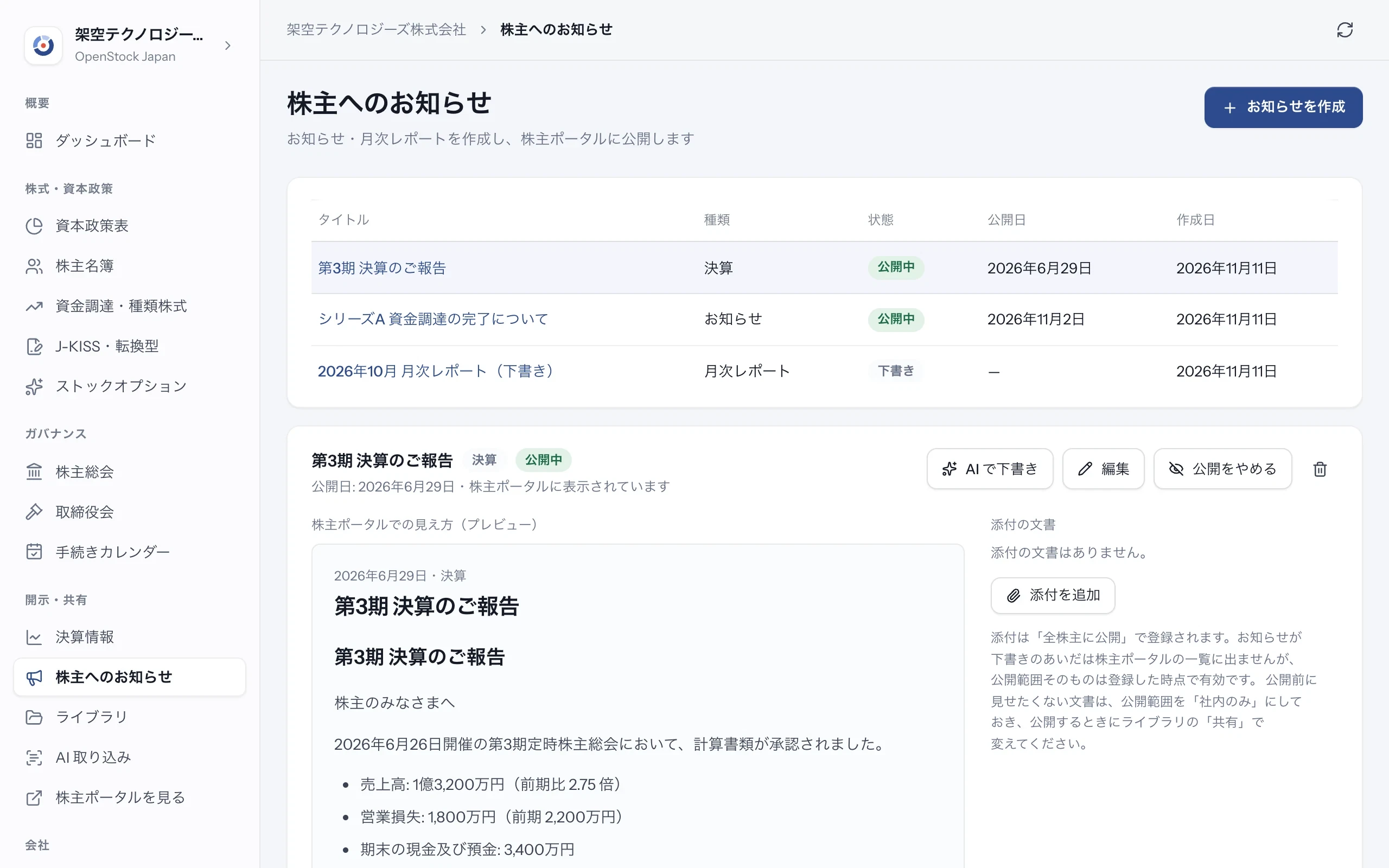
- 「株主へのお知らせ」を開く
サイドバーの「開示・共有」にある「株主へのお知らせ」を開き、右上の「お知らせを作成」を押します。
- タイトルと種類を入れる
種類は、お知らせ・月次レポート・決算・株主総会・その他から選びます。本文は、ここで書いても、あとから書いても構いません。
- 保存する
保存すると、下書きとして一覧に並びます。下書きのあいだは、株主には表示されません。
本文では、見出し(行頭に # )と箇条書き(行頭に - )が使えます。HTML は使えません。タグを書いても、文字としてそのまま表示されます。
02書く
メモから AI で下書きを作る
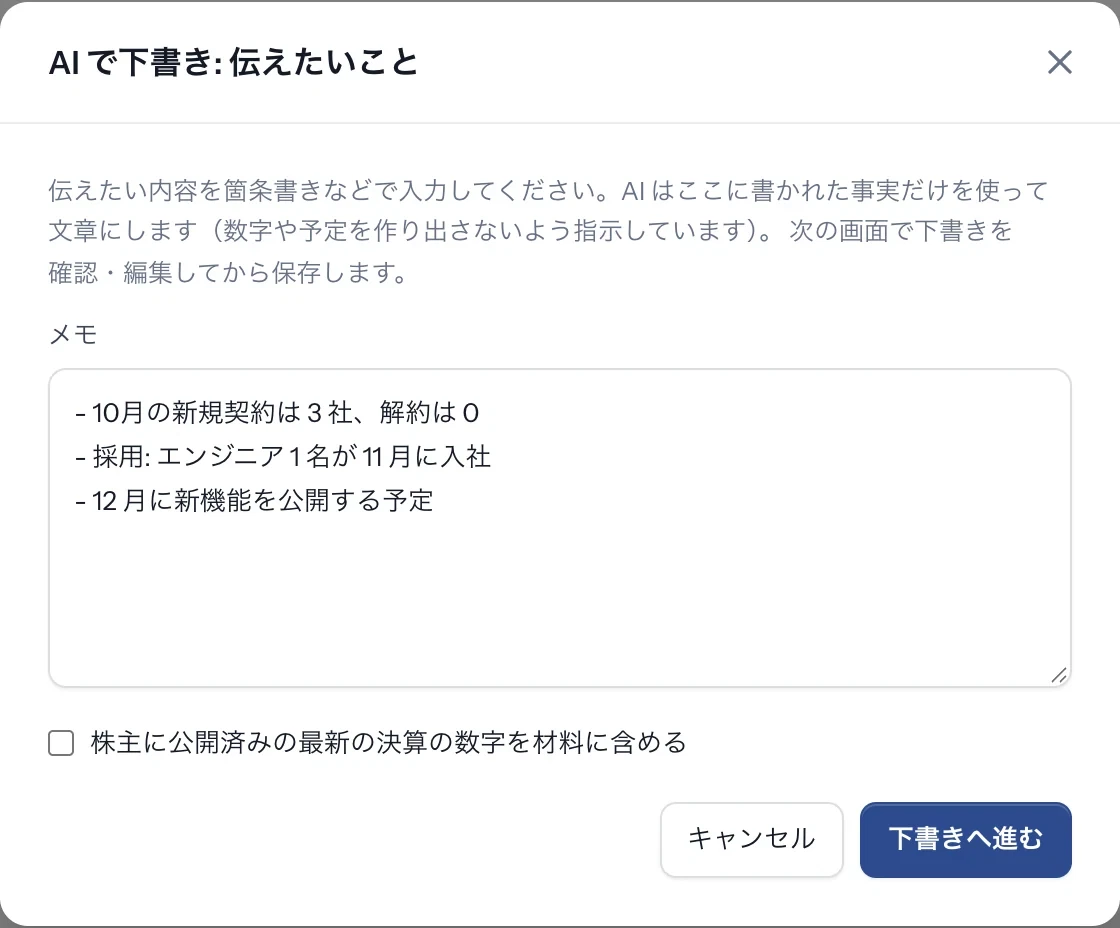
一から文章を書く代わりに、伝えたいことを箇条書きにして、AI に文章にしてもらえます。
- 「AI で下書き」を押す
一覧でお知らせを選び、下の欄の「AI で下書き」を押します。
- メモを入れる
伝えたい事実を、箇条書きなどで入れます(8,000 字まで)。「株主に公開済みの最新の決算の数字を材料に含める」にチェックを入れると、公開済みの決算の数字も材料になります。
- 下書きを作る
「下書きへ進む」を押すと、下書きの画面に移ります。送り先(AI の提供元とモデル)が表示されるので、確かめてから「下書きを作る」を押します。「AI への要望」の欄で、「簡潔に」などの注文も付けられます。
- 確かめて保存する
AI の下書きが本文の欄に出ます。読んで直してから、「本文として保存」を押します。保存するまで、お知らせの本文は変わりません。
03確かめる
株主の画面での見え方を確かめる
一覧でお知らせを選ぶと、下の欄に「株主ポータルでの見え方(プレビュー)」が出ます。公開日・種類・タイトル・本文が、株主の画面と同じ形で表示されます。
決算書や説明資料は、右の「添付の文書」から添付できます。添付した文書は、「全株主に公開」の公開範囲で登録されます。
- 社内のみ社内のアカウントだけが見られます。
- 指定した株主に公開選んだ株主だけが、株主ポータルで見られます。
- 全株主に公開株主ポータルのアカウントを持つ、すべての株主が見られます。
04公開する
公開する
内容を確かめたら、「公開する」を押します。確認の画面が出るので、もう一度「公開する」を押すと公開されます。本文が空のときは、確認の画面に「本文が空です。」と出ます。
- 公開すると: 株主ポータルのアカウントを持つすべての株主が、本文と、公開範囲が「全株主に公開」の添付を読めるようになります。
- 公開をやめると: 下書きに戻り、株主ポータルに表示されなくなります。すでに読んだ株主の手元の情報は、取り消せません。
- 削除すると: 株主ポータルからも見えなくなります。添付の文書は削除されず、ライブラリに残ります(公開範囲もそのままです)。
05知らせる
メールで知らせる
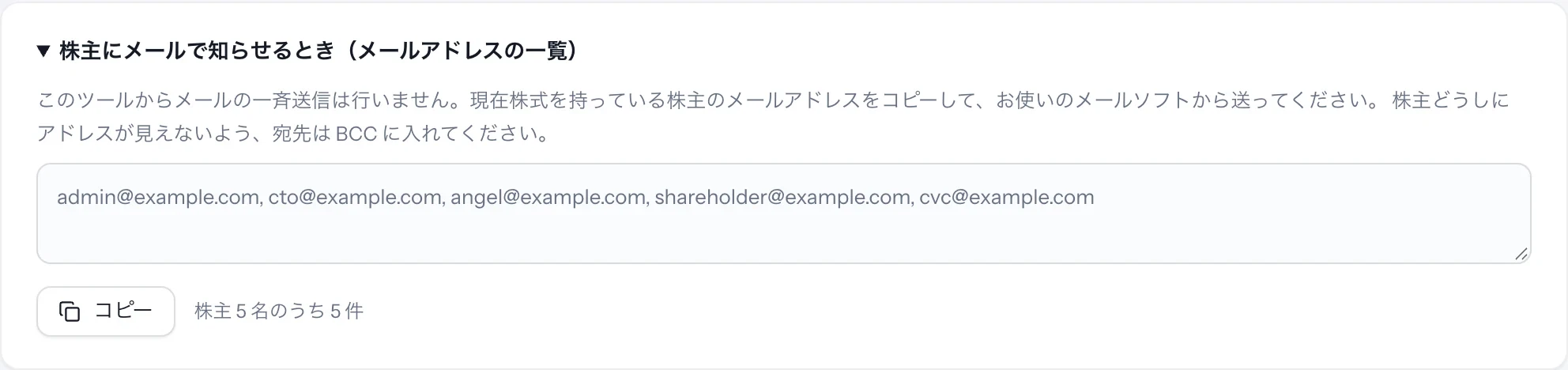
お知らせを公開しても、株主にメールは自動では届きません。このツールは、メールの一斉送信を行いません。公開したことは、お使いのメールソフトから知らせます。
- 一覧を開く
「株主へのお知らせ」の画面のいちばん下にある、「株主にメールで知らせるとき(メールアドレスの一覧)」を開きます。現在株式を持っている株主のメールアドレスが、カンマ区切りで出ます。
- コピーする
「コピー」を押します。メールアドレスが未登録の株主がいるときは、その名前が下に出ます。
- BCC に貼って送る
メールソフトで新しいメールを作り、宛先の BCC に貼ります。株主どうしにアドレスが見えないよう、TO や CC には入れないでください。
06株主が読む
株主からの見え方
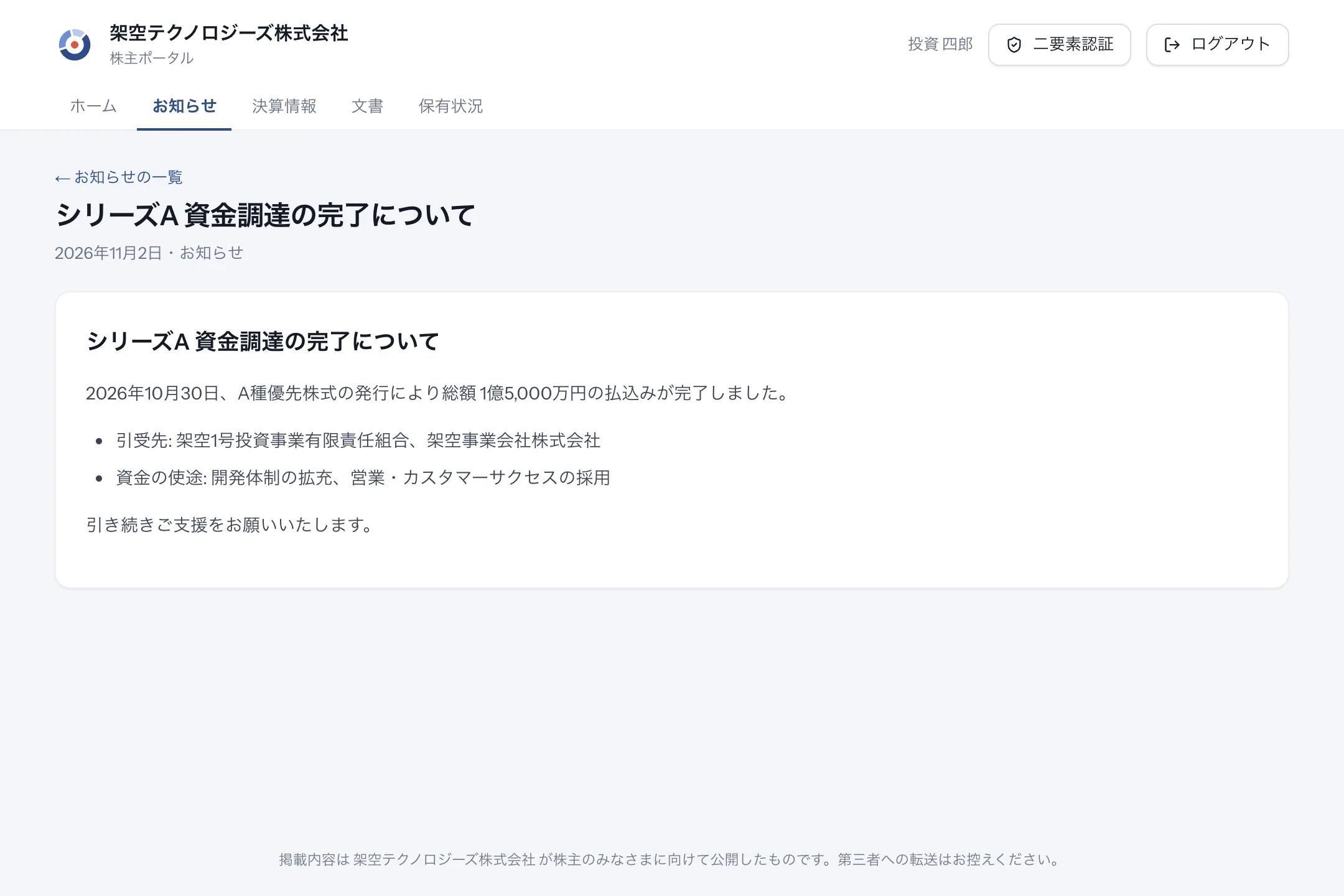
公開したお知らせは、株主ポータルのホームと「お知らせ」の一覧に、新しい順に並びます。株主が見られるのは、自分の保有状況と、会社が公開したお知らせ・決算情報・文書だけです。ほかの株主の情報や、社内の画面は見えません。
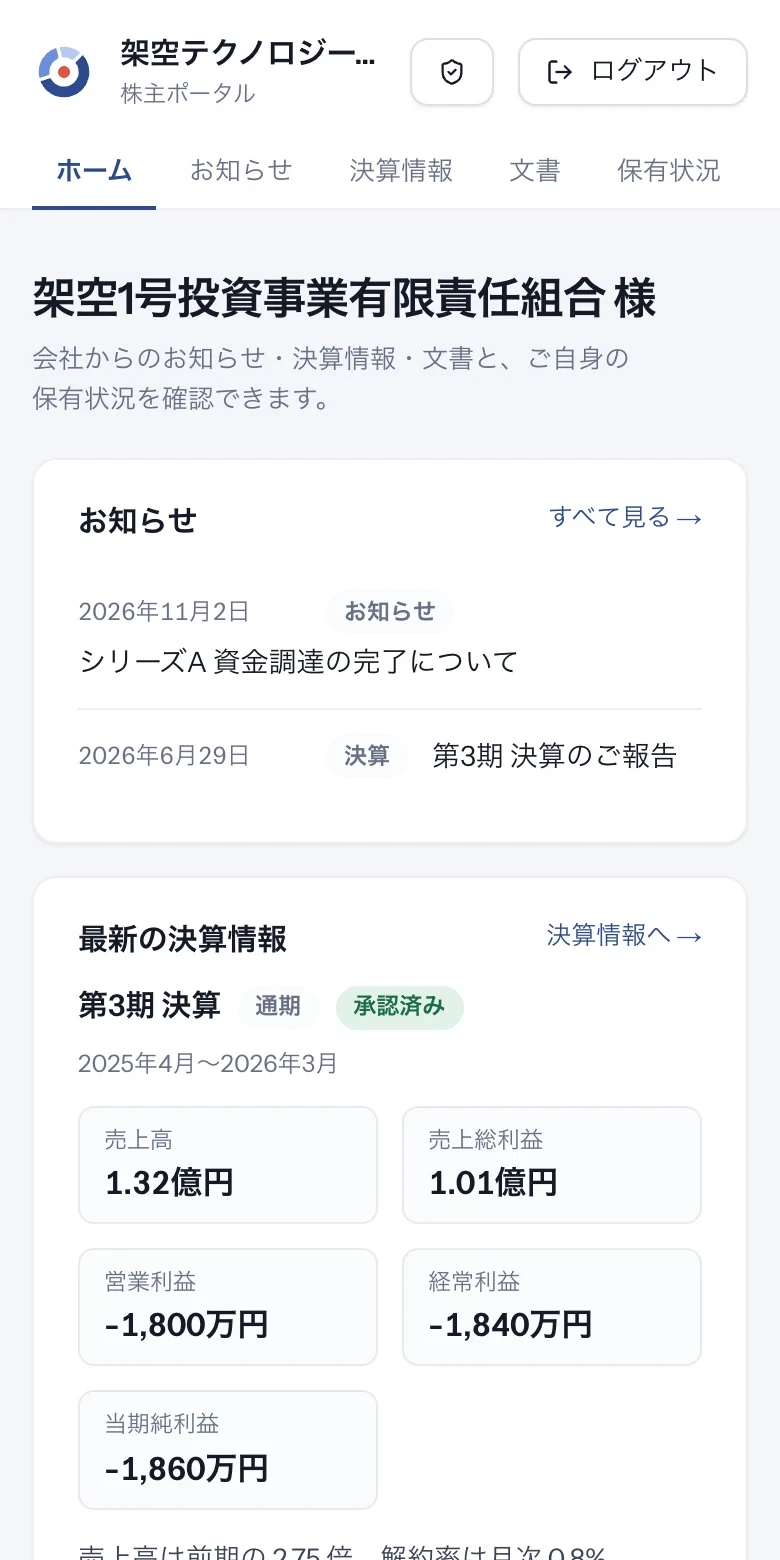
株主を株主ポータルに招待するには、管理者が「株主名簿」の「権利者」タブで「招待」を押します。招待メールの設定(Resend)があればメールが届き、無ければ、表示された招待リンクをコピーして本人に伝えます。招待リンクの有効期間は 7 日です。社内の人は、サイドバーの「株主ポータルを見る」から、株主に公開されている内容を確かめられます。
手元で試すには、ガイド「デモの会社を、手元で動かす」の手順で、デモの環境を用意してください。